
Computadora no compatible con windows 11 - ¿Qué hago?
Contenido del post
- ¿Qué pasa si sigo usando Windows 10 sin soporte?
- Por qué tu PC aparece como "no compatible" con Windows 11
- ¿Qué hago si mi computadora no es compatible con Windows 11?
- Cómo saber con certeza si tu PC es compatible
- Cómo instalar Windows 11 paso a paso en un PC no compatible
- Qué hacer hoy mismo, sin importar qué opción elijas
Computadora no compatible windows 11 vaya que este mensaje sí que dio mucho de qué hablar, pero no te preocupes, en este post te compartimos algunas soluciones.
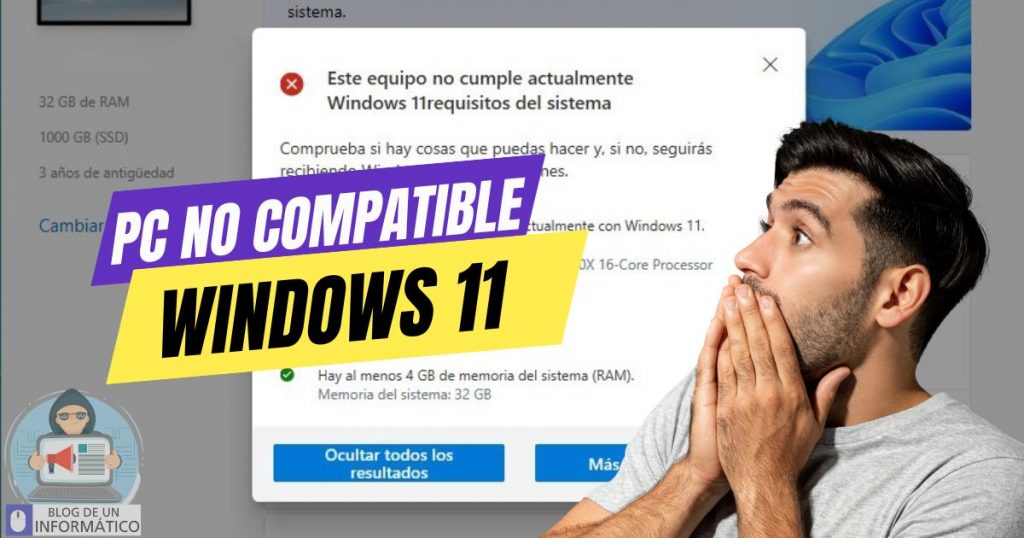
Si tu equipo te muestra el mensaje "este PC no cumple los requisitos para Windows 11" cada vez que intentas actualizar, no e preocupes que no estás solo.
Millones de computadoras en todo el mundo quedaron en esta situación cuando Microsoft terminó el soporte oficial de Windows 10 en octubre de 2025, y la pregunta que más se repite desde entonces es la misma: ¿qué hago si mi PC no es compatible con Windows 11?
La buena noticia es que tienes varias salidas, y ninguna implica obligatoriamente comprar una computadora nueva. En este artículo te explico qué significa realmente quedarte sin soporte, por qué tu equipo podría estar marcado como "no compatible" aunque funcione perfectamente, y cuáles son tus opciones reales según tu situación.
¿Qué pasa si sigo usando Windows 10 sin soporte?
Tu computadora no se va a apagar ni va a dejar de funcionar de un día para otro. Windows 10 sigue arrancando, sigue abriendo tus programas y sigue conectándose a internet exactamente igual que antes.
Lo que cambió es que Microsoft dejó de enviar parches de seguridad para las vulnerabilidades que se vayan descubriendo a partir de esa fecha.
Esto es más serio de lo que suena. Cada mes aparecen nuevas formas en que el malware y los atacantes intentan aprovecharse de fallos del sistema operativo, y sin esos parches tu equipo queda expuesto especialmente si lo usas para banca en línea, trabajo o guardas información sensible.
No es una exageración para venderte algo: es la misma razón por la que dejaron de darle soporte a Windows 7 y Windows 8.1 en su momento.
Por qué tu PC aparece como "no compatible" con Windows 11
A diferencia de actualizaciones anteriores de Windows, el salto a Windows 11 vino acompañado de requisitos de hardware mucho más estrictos, pensados sobre todo en seguridad. Los tres motivos más comunes por los que un equipo queda fuera son estos:
Falta de TPM 2.0
El TPM (Trusted Platform Module) es un chip de seguridad que almacena claves de cifrado de forma protegida. Muchas placas base de hace varios años sí lo traen integrado, pero viene desactivado de fábrica en el BIOS o UEFI, así que en bastantes casos el problema no es que falte el hardware, sino que está apagado.
Secure Boot deshabilitado
Es una función que evita que software no autorizado se cargue durante el arranque del sistema. Igual que el TPM, suele venir desactivada por defecto en equipos más antiguos, aunque la placa base sea técnicamente compatible.
Procesador fuera de la lista de CPUs soportadas
Este es el más difícil de resolver, porque a diferencia de los dos anteriores no se arregla con un cambio de configuración.
Microsoft definió una lista específica de procesadores Intel y AMD soportados, y si el tuyo quedó fuera —algo común en equipos con más de cinco o seis años—, no hay forma oficial de activarlo.
¿Qué hago si mi computadora no es compatible con Windows 11?
Dependiendo de qué tan urgente sea tu caso y cuánto quieras invertir, estas son las rutas disponibles hoy.
Usar las actualizaciones de seguridad extendidas (ESU)
Microsoft habilitó un programa de Actualizaciones de Seguridad Extendidas para usuarios domésticos que permite seguir recibiendo parches críticos de seguridad en Windows 10 durante un tiempo adicional después del fin de soporte oficial, incluso sin costo si activas la copia de seguridad en la nube de Windows.
Estos programas se extienden hasta el 13 de octubre de 2026.
Es la opción más sencilla si necesitas tiempo antes de tomar una decisión definitiva, pero ten en cuenta que es temporal y no incluye actualizaciones de funciones nuevas.
Para obtener ESU en tu dispositivo Windows 10:
- Ve a Configuración > Actualización y seguridad > Windows Update. Si tu dispositivo cumple los prerrequisitos, verás un vínculo para registrarte en la ESU.
- Una vez que selecciones registrarte ahora, iniciarás el registro en la ESU. Si has iniciado sesión en Windows con una cuenta local, se te pedirá que inicies sesión en tu cuenta de Microsoft. Si ya estás haciendo una copia de seguridad de la configuración de tu PC, verás un mensaje para registrar tu dispositivo.
- Si no estás haciendo una copia de seguridad de la configuración de Windows, puedes elegir si quieres comenzar a hacer una copia de seguridad de tu configuración, canjear recompensas o hacer una compra de pago único para registrarte en ESU.
Forzar la instalación de Windows 11 en un equipo no compatible
Existen métodos no oficiales —y el propio Microsoft los reconoce, aunque no los recomienda— para saltarse la verificación de requisitos mínimos durante la instalación.
El más conocido consiste en crear manualmente una clave en el Editor del Registro de Windows especificamente la ruta es HKEY_LOCAL_MACHINE\SYSTEM\Setup, donde se agrega una nueva clave llamada "MoSetup" con un valor específico antes de instalar Windows 11 desde una imagen ISO descargada directamente de Microsoft.
Funciona en muchos equipos, pero con dos advertencias importantes: Microsoft no garantiza que tu PC reciba actualizaciones futuras con normalidad, y si tu procesador es realmente muy antiguo el rendimiento del sistema puede no ser el ideal.
Antes de intentarlo, haz siempre una copia de seguridad completa de tus archivos. Más abajo te dejo el paso a paso completo de las dos formas de hacerlo.
Cambiar a una distribución Linux ligera
Si tu computadora ya tiene varios años y la usas principalmente para navegar, trabajar con documentos y ver contenido multimedia, instalar una distribución Linux orientada a equipos modestos (como Linux Mint o Zorin OS) le puede dar varios años más de vida útil, con actualizaciones de seguridad activas y sin los requisitos de hardware de Windows 11.
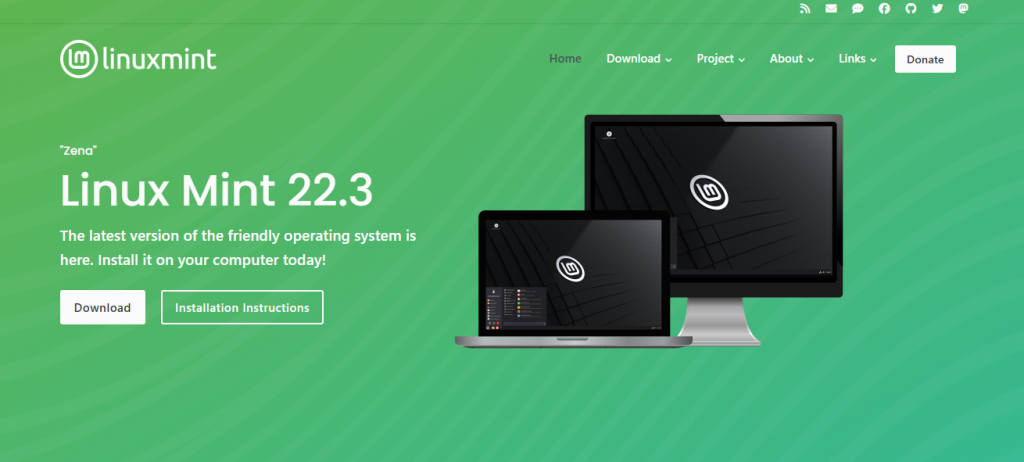
El cambio de sistema operativo tiene una curva de aprendizaje, pero las versiones actuales están pensadas específicamente para que la transición desde Windows sea lo menos traumática posible.
Actualizar el hardware o comprar un equipo nuevo
Si tu procesador es el problema y tu placa base lo permite, en algunos casos alcanza con cambiar el procesador sin reemplazar toda la computadora, aunque esto solo aplica si la placa base tiene un zócalo compatible con CPUs más recientes.
Cuando ese no es el caso, la opción que queda es comprar un equipo nuevo, que de entrada ya viene listo para Windows 11 y, de paso, suele traer mejoras notables de velocidad si tu equipo actual ya tiene varios años.
Cómo saber con certeza si tu PC es compatible
Antes de decidir cuál camino tomar, confirma tu situación real en lugar de guiarte solo por el mensaje genérico de Windows.
Microsoft ofrece la aplicación gratuita "Comprobación de estado de PC" (PC Health Check), que revisa tu equipo y te dice exactamente cuál de los tres requisitos —TPM, Secure Boot o procesador— es el que está fallando.
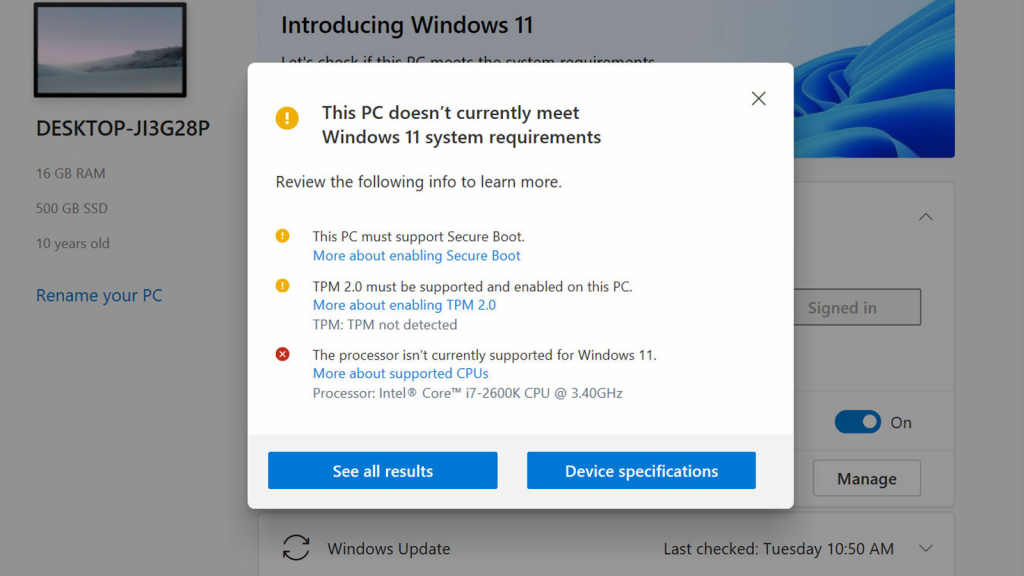
Esa información es la que define cuál de las opciones anteriores tiene sentido para tu caso: si solo te falta activar el TPM en el BIOS, el problema se resuelve en minutos; si es el procesador, ahí sí entran en juego las otras alternativas.
Cómo instalar Windows 11 paso a paso en un PC no compatible
Si después de leer las opciones anteriores decidiste forzar la instalación, aquí tienes el procedimiento completo.
Hay dos caminos:
Una instalación limpia mediante un USB de arranque (más confiable, pero borra todo el contenido del disco donde se instale) y una actualización en el sitio que conserva tus archivos y programas (más cómoda, pero conviene respaldar igual por precaución).
Antes de empezar cualquiera de los dos, ten a la mano tu copia de seguridad y asegúrate de tener al menos una hora libre sin interrupciones.
Opción 1: instalación limpia con un USB booteable (la más confiable)
Descarga la imagen ISO oficial de Windows 11 desde la página de descargas de Microsoft, en la sección "Descargar imagen de disco (ISO) de Windows 11".
Prepara la ISO en una memoria USB usando RUFUS
Reinicia la computadora donde quieres instalar Windows 11 con el USB conectado, y entra al menú de arranque de tu equipo (normalmente presionando F12, F11, F9 o Esc justo al encender, según la marca de tu PC o placa base).
Selecciona la memoria USB como dispositivo de arranque y sigue el asistente de instalación de Windows 11 con normalidad. Como es una instalación limpia, el asistente te permitirá elegir en qué unidad instalar el sistema; si eliges la misma unidad donde tenías Windows 10, todo su contenido se borrará.
Opción 2: actualización conservando tus archivos (vía Editor del Registro)
- Desde tu Windows 10 actual, descarga la misma imagen ISO oficial de Windows 11 desde la página de Microsoft.
- Haz doble clic sobre el archivo ISO descargado; Windows lo montará automáticamente como si fuera una unidad de DVD virtual.
- Presiona las teclas Windows + R, escribe regedit y presiona Enter. Acepta el permiso de administrador para abrir el Editor del Registro.
- Navega hasta la ruta HKEY_LOCAL_MACHINE\SYSTEM\Setup usando el panel izquierdo.
- Haz clic derecho sobre la carpeta "Setup", elige Nuevo > Clave, y nómbrala exactamente MoSetup.
- Con la nueva clave MoSetup seleccionada, haz clic derecho en el panel derecho (área vacía), elige Nuevo > Valor DWORD (32 bits) y nómbralo AllowUpgradesWithUnsupportedTPMOrCPU.
- Haz doble clic sobre ese valor recién creado y cambia su dato de "0" a "1". Guarda y cierra el Editor del Registro.
- Abre la unidad virtual donde se montó la ISO (aparece como una unidad de DVD nueva en el Explorador de archivos) y ejecuta el archivo setup.exe.
- Cuando el asistente te pregunte qué deseas conservar, elige la opción "Conservar archivos personales y aplicaciones" para no perder nada de lo que ya tienes instalado.
- Deja que el proceso termine sin apagar el equipo; puede tardar entre 30 minutos y un par de horas dependiendo de la velocidad de tu disco y procesador. La computadora se reiniciará varias veces por sí sola, es normal.
Si la instalación se traba o no avanza
Antes de intentarlo de nuevo, verifica estos tres puntos:
Que tu Windows 10 esté completamente actualizado antes de empezar.
Que el archivo ISO se haya descargado por completo sin errores (compáralo con el tamaño indicado en la página de Microsoft),
Que no tengas discos duros externos, USB adicionales o tarjetas SD conectadas durante el proceso, ya que en algunos equipos esto interfiere con la instalación.
Si la Opción 2 sigue sin avanzar después de esto, prueba con la Opción 1, que al ser una instalación limpia suele dar menos problemas.
Qué hacer hoy mismo, sin importar qué opción elijas
Independientemente del camino que tomes, hay un paso que no deberías saltarte: respalda tus archivos importantes ahora mismo, ya sea en un disco externo o en la nube.
Ya sea que decidas forzar la instalación de Windows 11, migrar a Linux o comprar un equipo nuevo, tener tus documentos, fotos y archivos de trabajo a salvo te quita la presión de tomar una decisión apurada y te permite evaluar con calma cuál de estas opciones se ajusta mejor a tu presupuesto y a tu forma de usar la computadora.
Si quieres conocer otros artículos parecidos a Computadora no compatible con windows 11 - ¿Qué hago? puedes visitar la categoría Windows.
Trucos del regedit en Windows

Pasos para registrarse en Adsense por primera vez

Día del internet seguro
Introducción a Excel

Guía: Como usar un disco duro interno como externo
Función COINCIDIR en Excel

Como utilizar el escritorio remoto en Windows
Windows 10: como descargar o actualizar
Extraer caracteres de una celda en Excel
Como instalar windows 10 desde cero

Cómo poner cualquier símbolo del teclado en la computadora fácil y rápido
Trabajar con funciones en Excel

¿Qué son las Imágenes Temporales y Por Qué deberías usarlas?

Trucos para buscar en google como un experto

FBI clausura el sitio web Megaupload
Los visitantes también consultaron: