
Como instalar windows 10 desde cero
Contenido del post
En esta sección te mostramos como instalar windows 10 desde cero, te explicamos en sencillo pasos como se lleva a cabo este proceso. Si decidiste no actualizar automáticamente, o bien simplemente no te llegaron esas afamadas actualizaciones de Microsoft, no te preocupes aquí están los pasos para que instales windows 10 en tu pc o bien hagas pruebas en tu maquina virtual.
¿Que necesitamos para instalar Windows 10 desde cero?
Tu copia de Windows 10
- DVD con la copia de Windows o bien un medio de instalación DVD, USB con la iso de Windows
- ¿No tienes una iso de Windows 10?.... Descargarla aquí
- ¿No sabes como preparar un medio de instalación con la iso de windows... Haz clic aquí
- Tu clave original de Windows
Asegurate que tu equipo cumple con los requisitos de instalción
- Procesador:Un procesador a 1 GHz o más rápido
- RAM: 1 gigabyte (GB) para 32 bits o 2 GB para 64 bits
- Espacio en disco duro:16 GB para un SO de 32 bits o 20 GB para un SO de 64 bits
- Tarjeta gráfica:DirectX 9 o posterior con un controlador WDDM 1.0
- Pantalla:1024 x 600 como mínimo, no será necesario que sea tactil o algo así
Comencemos con la instalación
Preparación...
Enciende tu pc con normalidad, inserta el DVD de instalación o en su caso conecta la USB que contiene la ISO de Windows
Reiniciar tu computadora, en este paso deberás considerar las secuencias de booteo desde el BIOS de tu computadora, cada Bios es diferente, lo mas usual es: después de haber reiniciado presionar la tecla SUPR hasta que puedas acceder al BIOS, una vez que se accedió a ella se debe buscar la sección de boot o secuencia de booteo y en ella establecer como primera opción de arranque tu unidad de DVD o bien USB según sea el caso. Una vez hecho esto se guardan cambios y se reinicar la pc, generalmente se hace con F10
Si quieres saber más acerca del bios y las secuencias de boote pulsa aquí.
Guía de instalación de Windows 10
Después de haber guardado cambios en el bios y que la pc se haya reiniciado, comenzará la magia de la instalación, veamos...
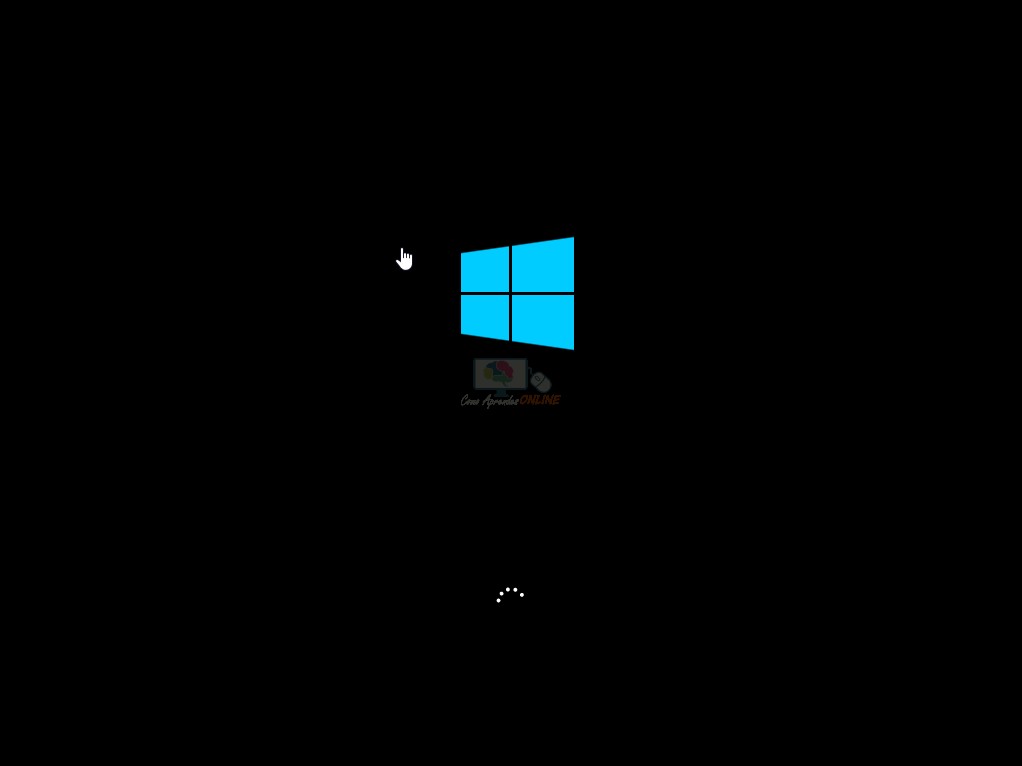
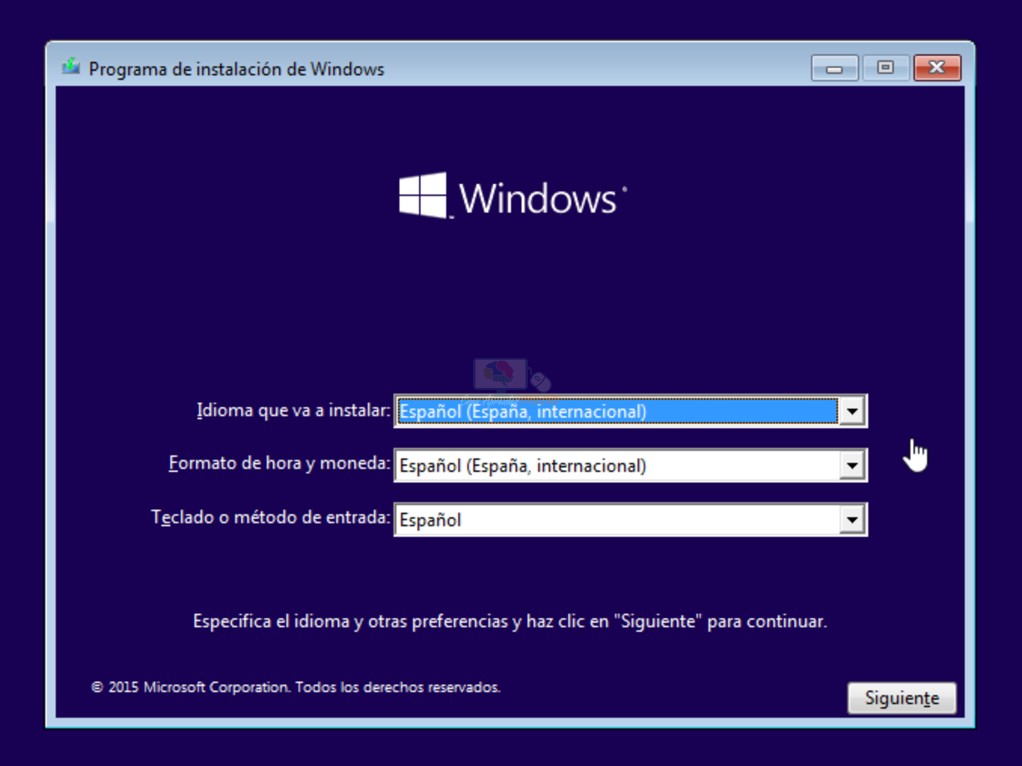
Cuando haya cargado, es momento de seleccionar el idioma de instalación
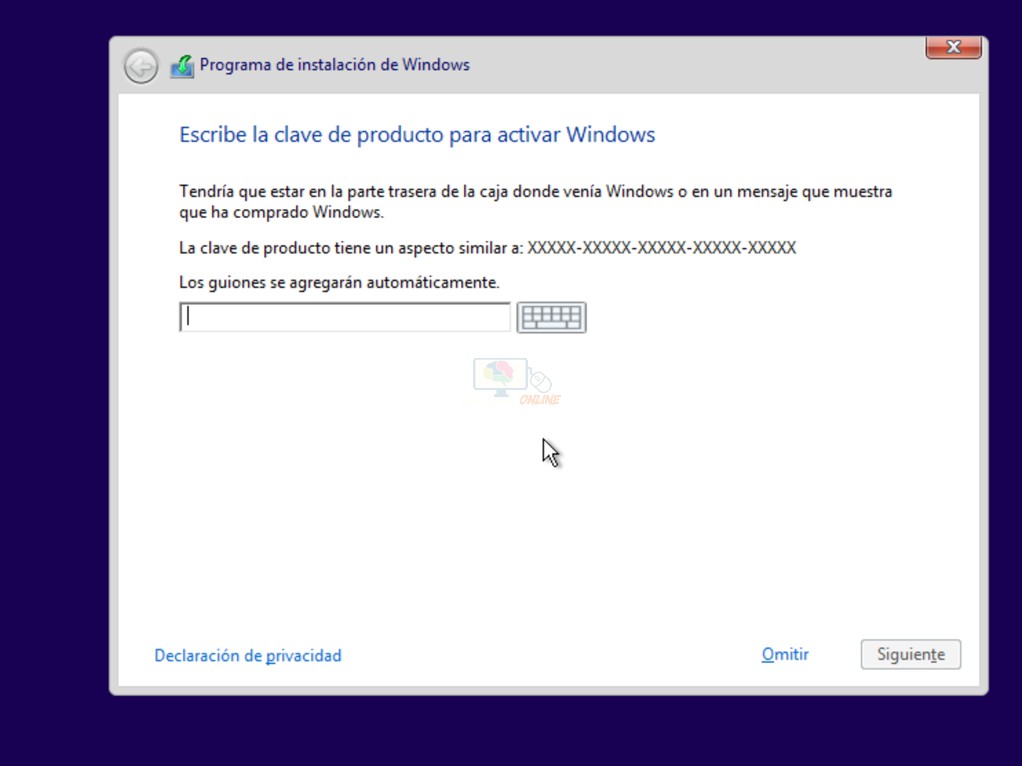
En seguida, el programa de instalación se iniciará y dará paso a la ventana para introducir la clave, para este ejemplo de instalación haremos clic en omitir, para poder continuar con la instalación, mas adelante la podremos capturar, si tu la tienes a la mano, es el momento preciso de insertarla.
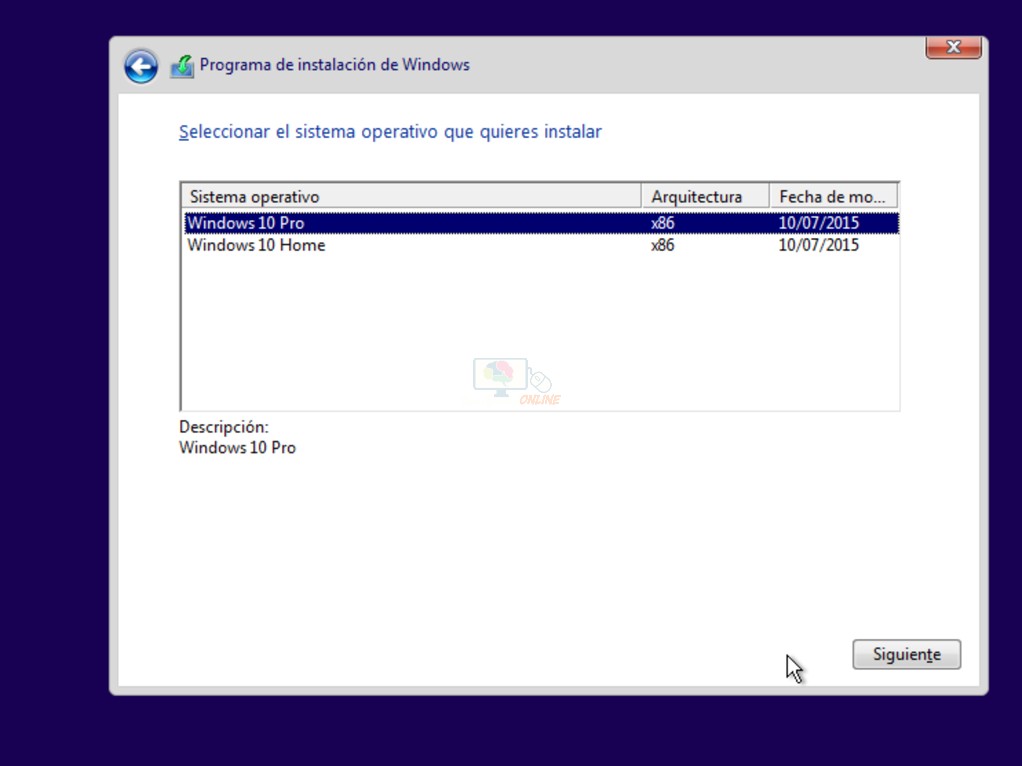
Ahora deberás seleccionar la versión de windows que quieres instalar, que si la versión pro, home, que si de 32 o de 64 bits.
Esto te lo dejo a tu criterio, pero te dejo también unos enlaces que te ayudarán en esta elección: Versiones de windows 10 y Arquitectura de Windows 32 o 64 bits.
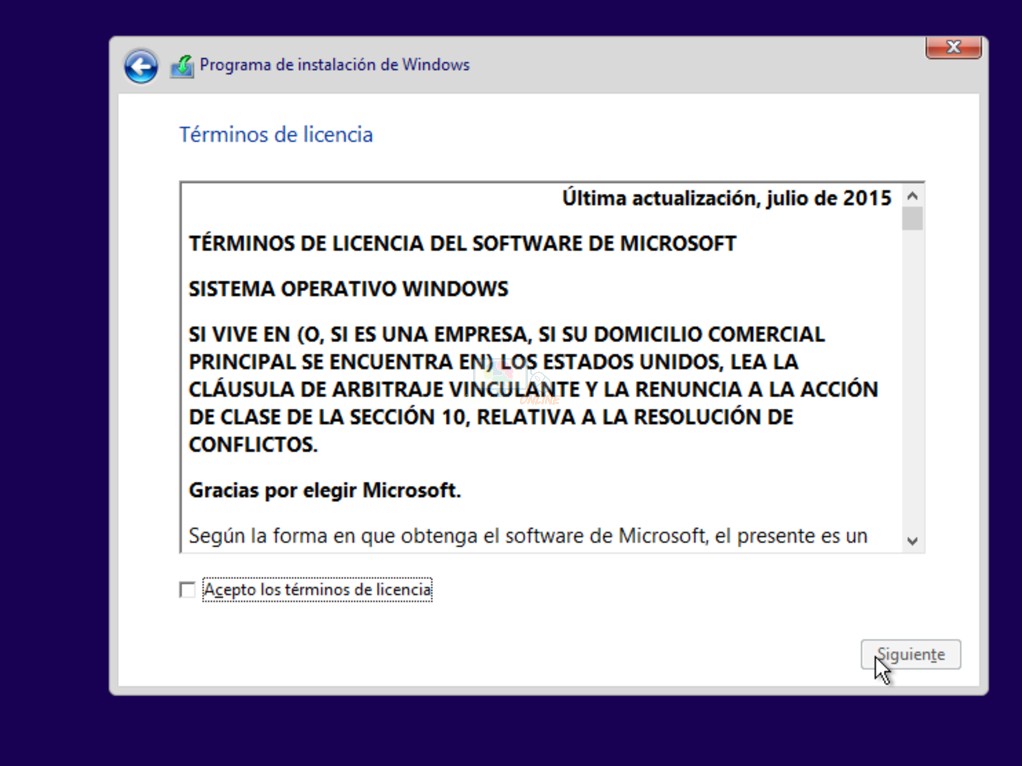
En seguida debes activar la casilla "Acepto los términos de licencia".
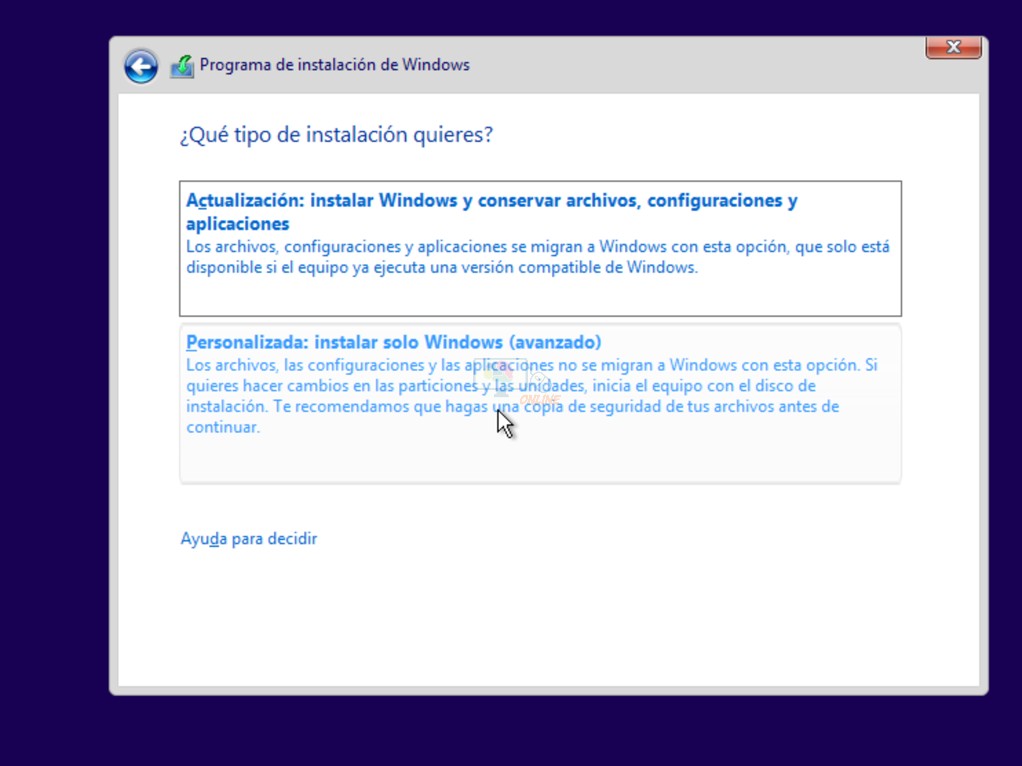
En el paso: ¿Qué tipo de instalación prefieres?. Selecciona "Personalizada" debido a que es una instalación limpia, recuerdas: desde cero!
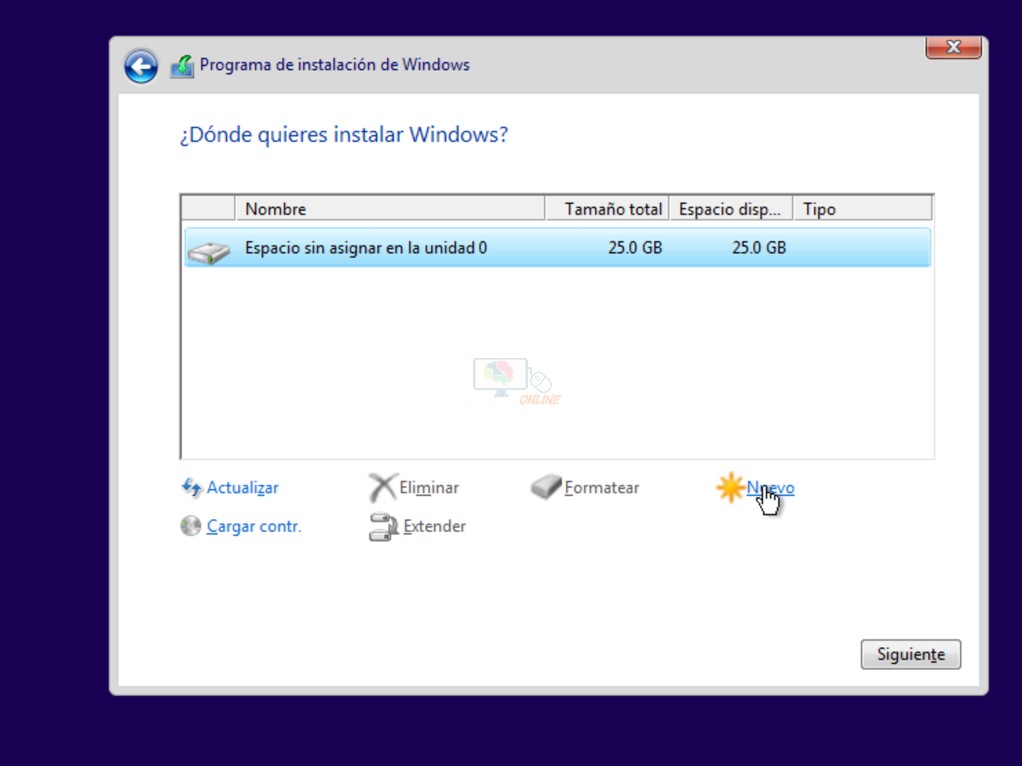
Ahora elije en donde quieres instalar windows, si tienes más de un disco duro instalado en tu computadora debes poner mucha atención en esto, en nuestro ejemplo contamos con un disco duro virtual pequeño (solo de ejemplo) y nuevo, en blanco por lo tanto crearemos una partición para instalar windows.
¿Quieres saber más sobre las particiones? Entonces visita este link
Windows hace su trabajo
Cuando hayas creado la partición y pulses siguiente, por fin Windows hará lo suyo y comenzará a trabajar. Por lo tanto, en este momento lo único que debes hacer es esperar y observar. Puede que tu equipo se reinicie unas cuantas veces. Solo debes estar pendiente que continué correctamente el curso de instalación.
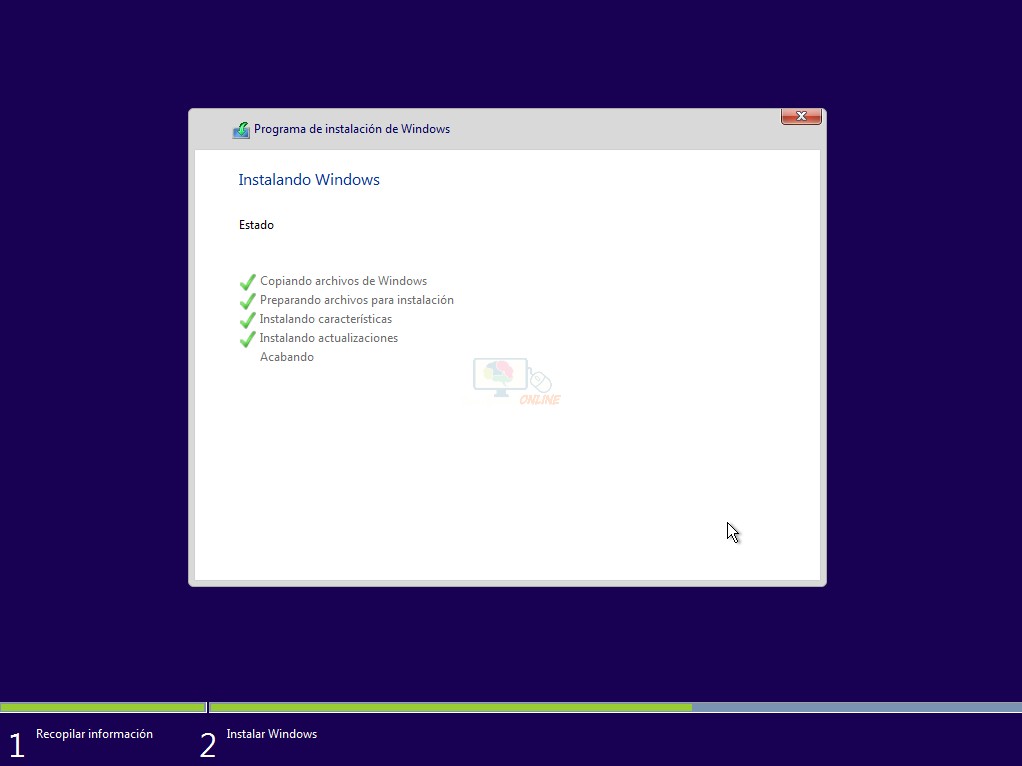
Cuando haya terminado este proceso, Windows procederá a reiniciar. Por lo tanto solo deberás estar pendiente que el proceso continúe correctamente.
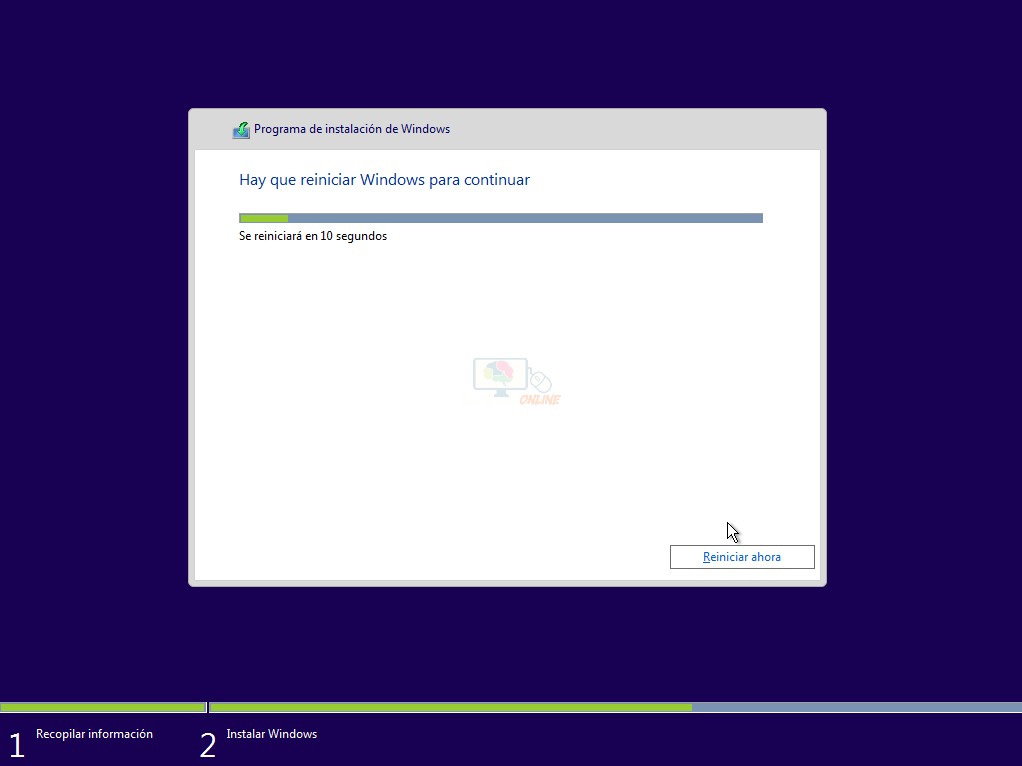
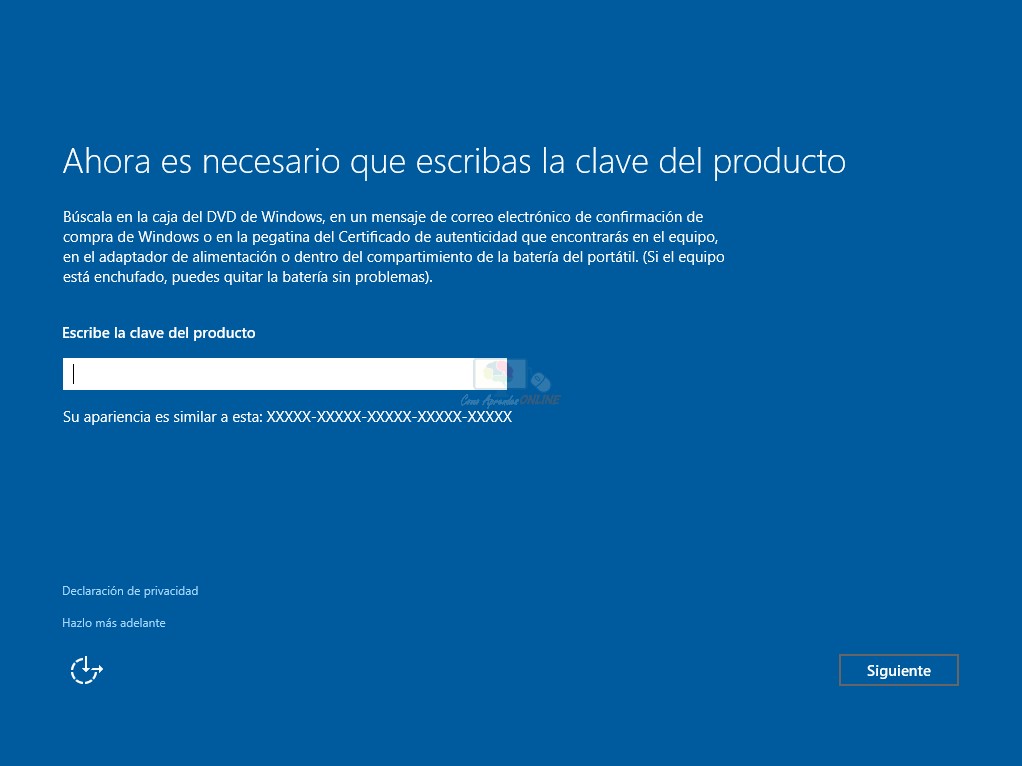
Después del reinicio, Windows prepara tu dispositivo. Si como en este ejemplo no capturas la clave del producto al inicio de la instalación, entonces Windows la pedirá de nuevo, si no cuentas con ella, no te procupes podrás insertarla más adelante.
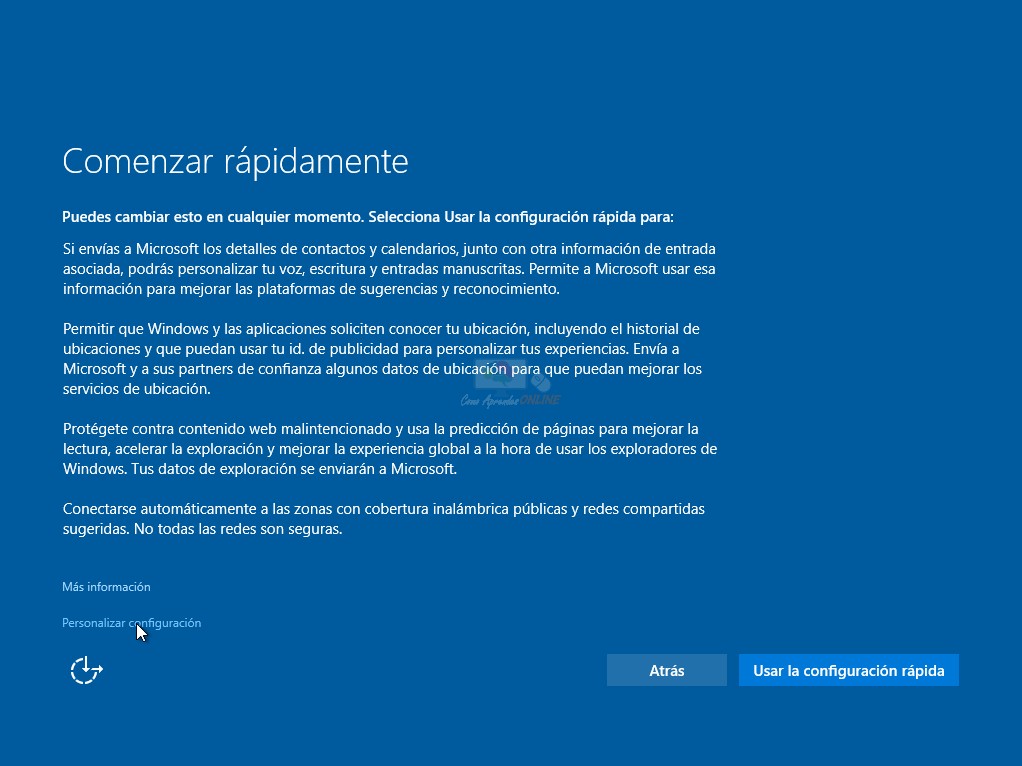
Configuremos Windows.
En esta sección tienes 2 opciones: Usar una configuración rápida, es decir, que Windows haga todo por ti. O bien Personalizar tu mismo la instalación. Para este ejemplo optaremos por personalizar la instalación, en consecuencia seremos los responsables de decidir que si y que no activar.
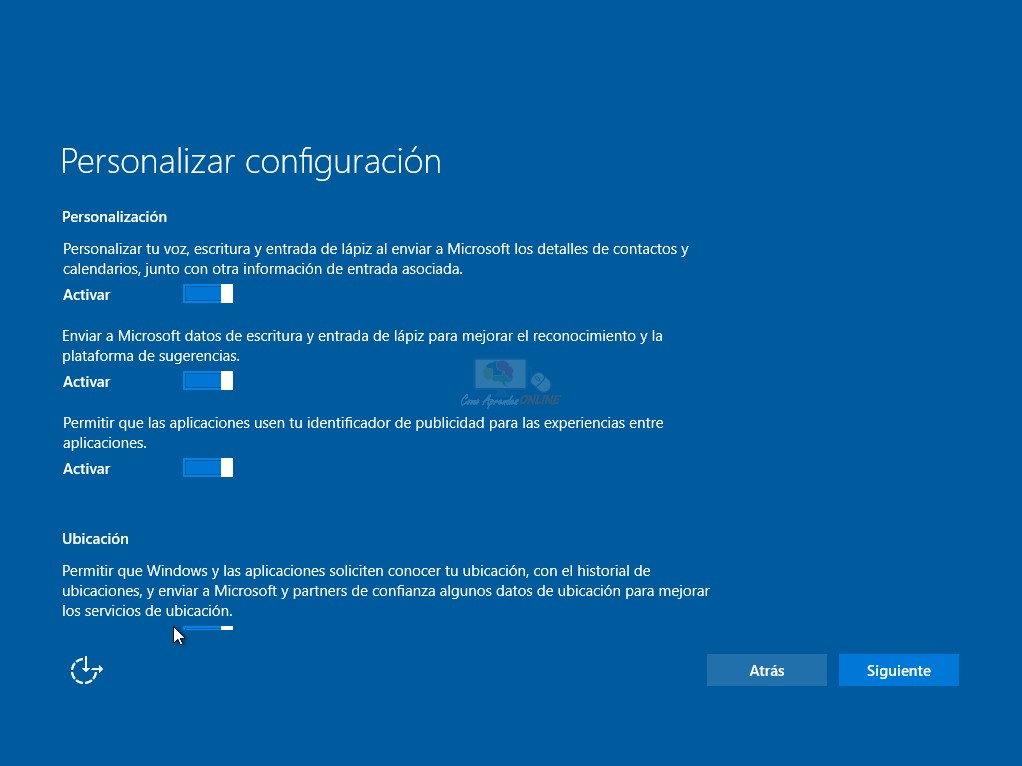
Ahora selecciona, que es lo que quieres activar, para este ejemplo se desactivó toda opción que hiciera referencia a: Envío de información al centro de Microsoft, identificadores de publicidad y ubicaciones.
En seguida Windows comenzará a trabajar con la personalización que hayas elegido.
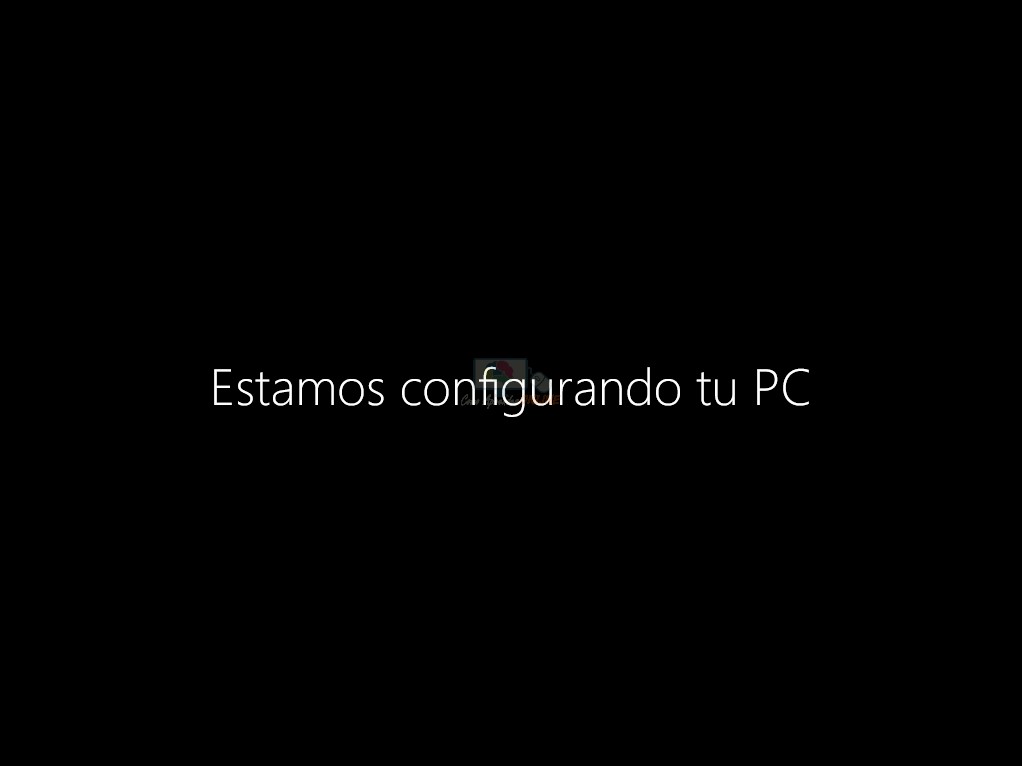
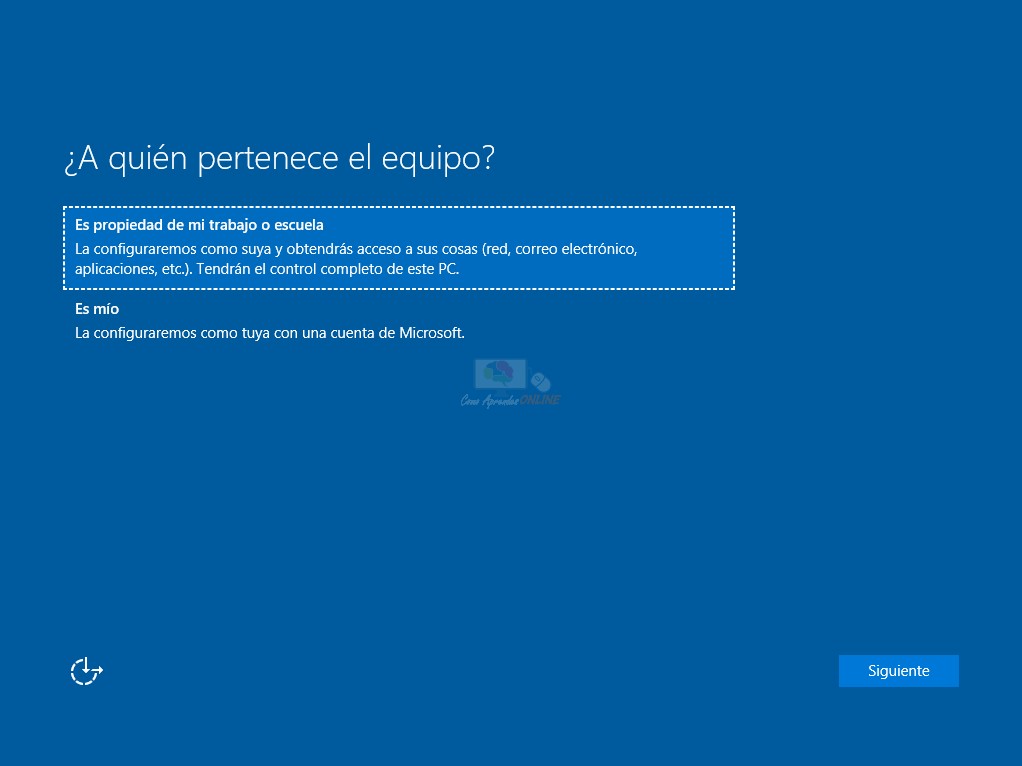
Configura tu cuenta de Windows 10
Ahora llega el momento de que le indiques a Windows quien utilizará el equipo, como es una computadora de uso personal seleccionamos la opción: "ES MIO".
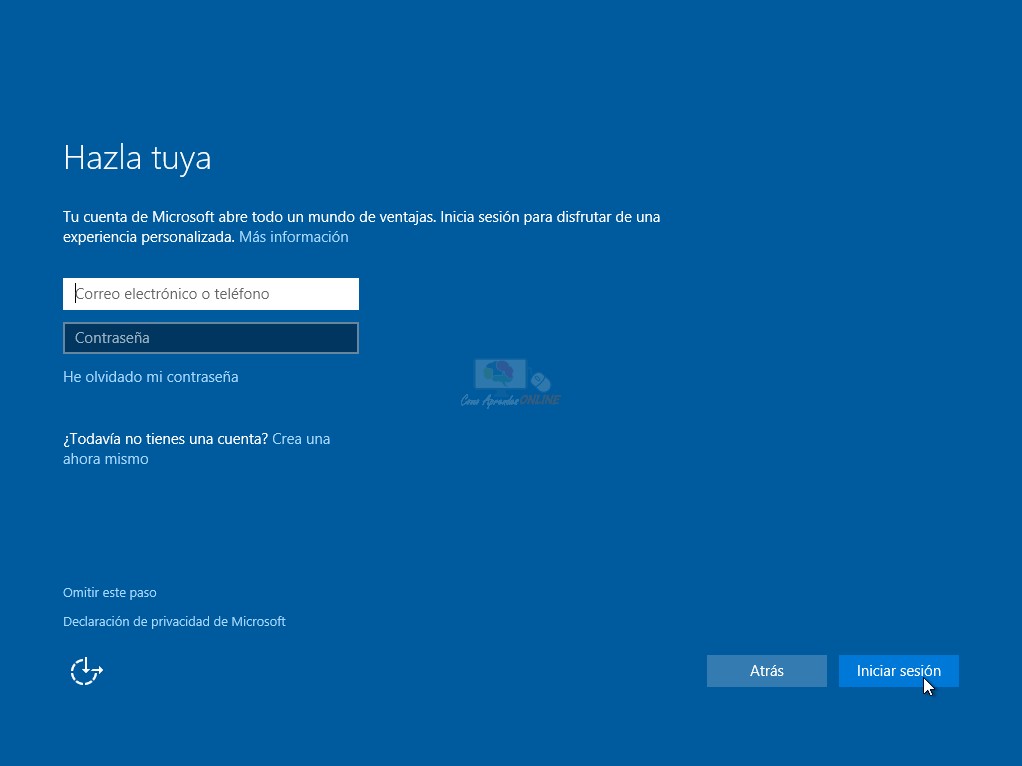
Crea tu cuenta de usuario local en Windows 10
En este apartado, tenemos 2 alternativas:
- Utilizar Windows ligado a una cuenta de correo de Microsoft, como resultado tendríamos nuestra pc en constante sincronización con nuetros documentos en la nube.
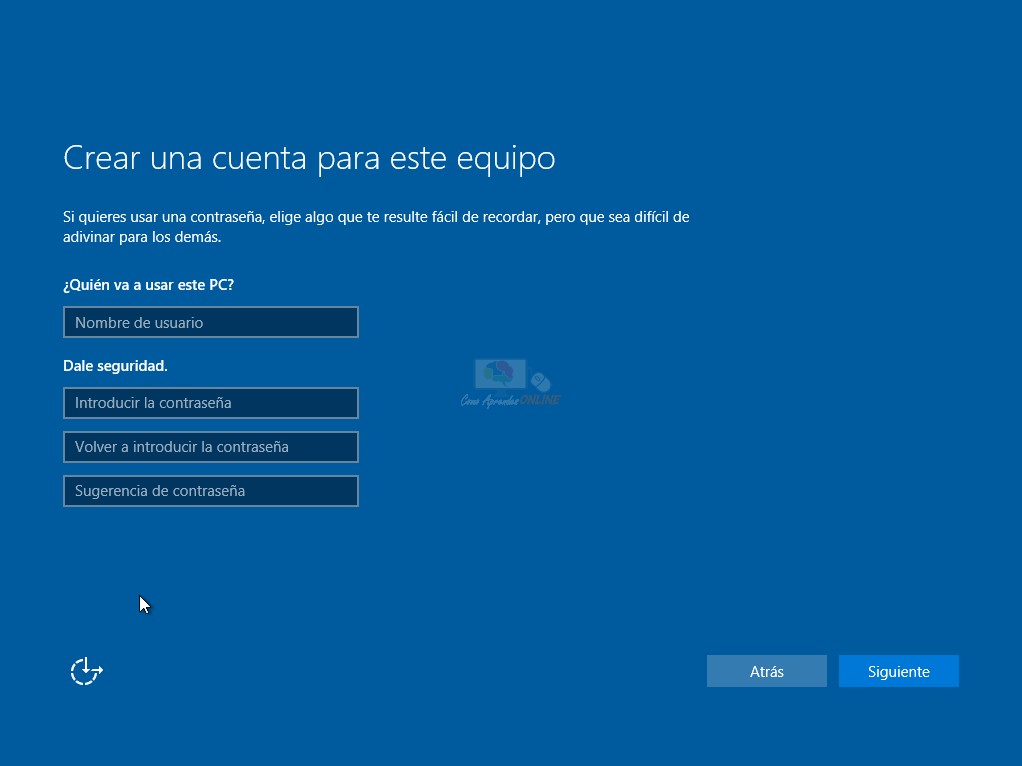
- Utilizar Windows con una cuenta local, lo típico, crear una cuenta de usuario con una contraseña y olvidarnos de los servicios en la nube, esta opción te será de utilidad si no tienes interes en servicios online. Para este ejemplo elegimos esta opción desde: "Omitir este paso".
En consecuencia, debemos crear nuestra cuenta de usuario y contraseña.
Como resultado, tendremos nuestro Windows 10 instalado y listo!
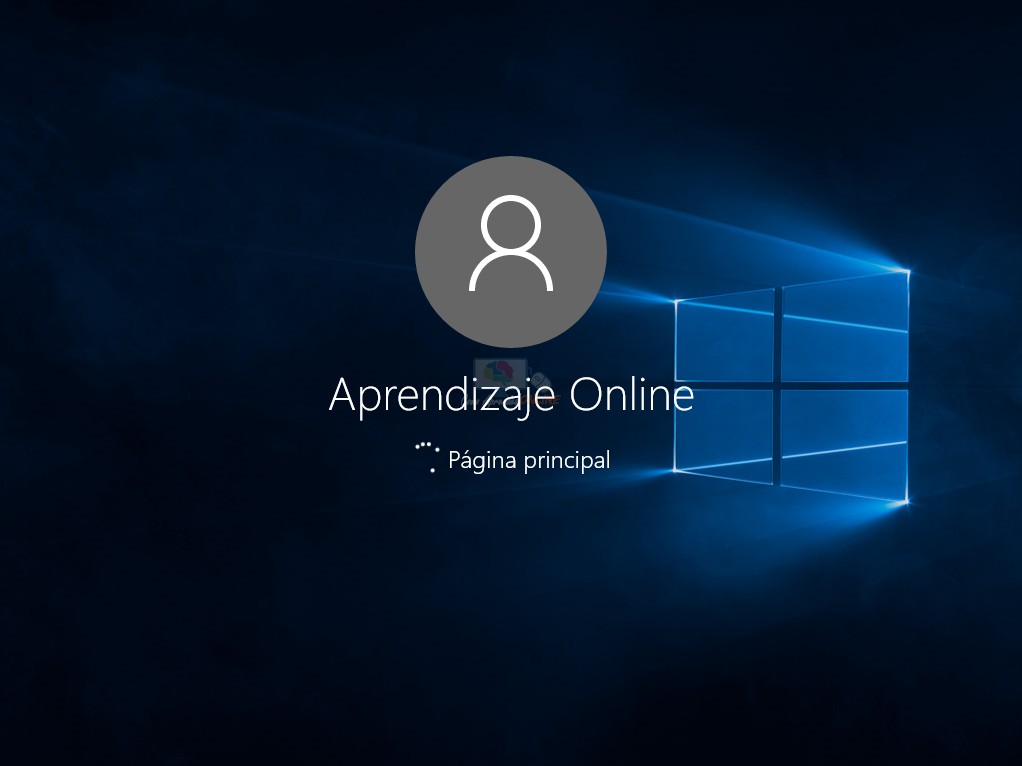
Bienvenido a Windows 10.
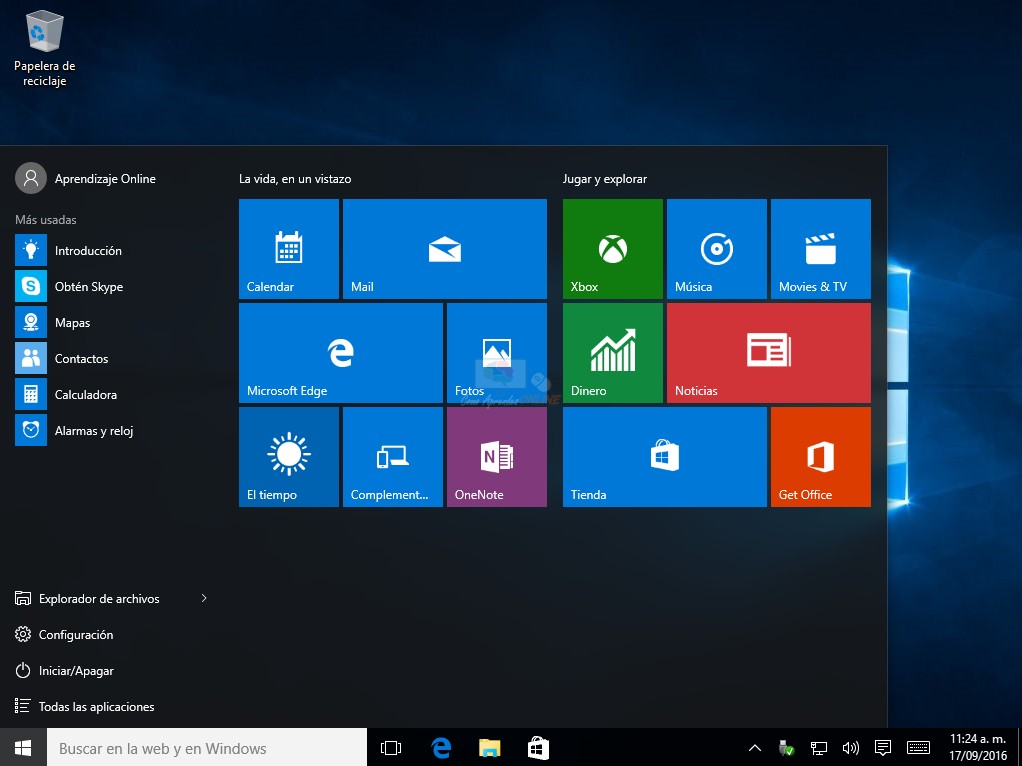
Si quieres conocer otros artículos parecidos a Como instalar windows 10 desde cero puedes visitar la categoría Windows.
Guía: Como usar un disco duro interno como externo

Como configurar la red wifi de tu módem

Señales que indican que tu computadora tiene virus

Día del Community Manager

How to Fix a Slow Computer
Como crear una memoria usb booteable sin necesidad de programas adicionales

Definición y conceptos básicos de PowerPoint

Como instalar Extensiones de Google Chrome y Optimizar la Experiencia Web
Comprobar errores en el disco duro con CHKDSK

Consejos para tener un smartphone seguro
Como utilizar la función INDIRECTO en Excel - Ejemplos

Cómo poner la Ñ en un teclado que no la trae SOLUCIÓN

Manejo de Tablas dinámicas en Excel
Las mejores Apps para transmitir pantalla de celular a PC
Como mostrar las extensiones de archivos y las carpetas ocultas
Los visitantes también consultaron: