Cómo desactivar Windows Defender paso a paso en Windows 10 y 11
En este post te muestro Cómo desactivar Windows Defender. Windows Defender, también conocido como Microsoft Defender Antivirus, es el sistema de protección integrado que Microsoft instala por defecto en todas las versiones de Windows 10 y Windows 11.
Aunque su función es protegerte de virus, ransomware y malware, hay situaciones en las que necesitas desactivar Windows Defender de forma temporal o permanente, ya sea para instalar un software específico, ejecutar herramientas de desarrollo o simplemente porque prefieres usar otro antivirus.
En esta guía te explicamos todo lo que necesitas saber: qué es exactamente Windows Defender, qué debes tener en cuenta antes de desactivarlo, si es seguro hacerlo, los métodos paso a paso para lograrlo y cómo resolver el problema más común: cuando Windows Defender no se desactiva por más que lo intentes.
¿Qué es Windows Defender?
Windows Defender (renombrado oficialmente como Microsoft Defender Antivirus) es el software antivirus y antimalware que viene preinstalado en todas las versiones modernas de Windows desde Windows 8.
Funciona como una primera línea de defensa contra virus, spyware, ransomware y otras amenazas, integrándose directamente en el núcleo del sistema operativo.
A diferencia de los antivirus de terceros, Windows Defender se ejecuta de forma nativa y no requiere instalación adicional. Incluye varias capas de protección: protección en tiempo real (que analiza archivos mientras se abren o descargan), protección basada en la nube, control de aplicaciones y navegador, y un firewall integrado.
En las pruebas independientes de laboratorios como AV-Test, Windows Defender obtiene consistentemente buenas calificaciones, lo que lo convierte en una solución de seguridad fiable para la mayoría de usuarios.
Lo que debes saber antes de desactivar Windows Defender
Antes de proceder a desactivar Windows Defender, hay varios puntos importantes que debes considerar para evitar problemas posteriores:
Haz una copia de seguridad del registro o crea un punto de restauración. Si vas a modificar el registro de Windows, es fundamental tener una forma de revertir los cambios en caso de que algo salga mal.
Verifica qué edición de Windows tienes. El método de la directiva de grupo local (gpedit.msc) solo está disponible en las ediciones Pro, Enterprise y Education. Si tienes Windows Home, deberás usar el Editor del Registro.
Comprueba si la Protección contra alteraciones (Tamper Protection) está activada. Esta función impide que se realicen cambios no autorizados en la configuración de seguridad, y debes desactivarla antes de poder modificar Defender desde el registro o las políticas de grupo.
Considera si realmente necesitas desactivarlo por completo o solo temporalmente. Windows ofrece ambas opciones, y la temporal es mucho más segura para la mayoría de casos de uso.
Ten preparado un antivirus alternativo si vas a desactivarlo de forma permanente. Tu equipo no debe quedar sin ningún tipo de protección activa.
¿Por qué desactivar Windows Defender?
Existen varios motivos legítimos por los que un usuario puede necesitar desactivar Windows Defender:
Instalar un antivirus de terceros. Aunque Windows suele desactivar Defender automáticamente al detectar otro antivirus activo, en ocasiones es necesario hacerlo de forma manual primero.
Evitar falsos positivos. Algunos desarrolladores, programadores o usuarios de herramientas específicas (como cracks, keygens legítimos para software propio, o ciertas utilidades de sistema) se encuentran con que Defender bloquea o elimina archivos legítimos por error.
Mejorar el rendimiento en equipos con recursos limitados. En computadoras antiguas o con hardware modesto, el escaneo en tiempo real puede consumir recursos que afectan el rendimiento general.
Entornos de prueba y desarrollo. Programadores que trabajan con malware con fines de investigación, ingeniería inversa o análisis de seguridad necesitan desactivar temporalmente la protección para poder manipular estos archivos sin que el sistema los elimine automáticamente.
Conflictos con software empresarial específico. En entornos corporativos, ciertas aplicaciones de gestión remota o monitoreo pueden generar conflictos con el motor de Defender.
¿Es seguro desactivar Windows Defender?
Esta es la pregunta más importante que debes hacerte antes de proceder. La respuesta corta es: depende de tu situación, pero en general no es recomendable desactivarlo de forma permanente sin tener una alternativa.
Si desactivas Windows Defender y no instalas ningún otro software antivirus, tu equipo queda completamente expuesto a virus, ransomware, troyanos y cualquier tipo de malware que pueda llegar a través de archivos descargados, correos electrónicos, dispositivos USB o navegación web.
Esto representa un riesgo de seguridad real, especialmente si usas el equipo para tareas sensibles como banca en línea, trabajo remoto o almacenamiento de información personal.
Dicho esto, hay matices importantes a considerar:
- Si vas a instalar un antivirus de terceros de confianza inmediatamente después, el riesgo es mínimo, ya que Windows generalmente reactiva Defender de forma automática si detecta que no hay otra protección activa.
- Si la desactivación es temporal y solo durante el tiempo necesario para realizar una tarea específica (como instalar un programa que da falsos positivos), el riesgo también es bajo, siempre que reactives la protección inmediatamente después.
- Si desactivas la protección de forma permanente sin ningún sustituto, el riesgo es alto y no se recomienda bajo ninguna circunstancia, especialmente en equipos conectados a internet de forma habitual.
Cómo desactivar Windows Defender
A continuación te explicamos los tres métodos principales para desactivar Windows Defender, desde el más simple y temporal hasta el más completo y permanente.
Método 1: Desactivar la protección en tiempo real (temporal)
Este es el método más sencillo y recomendado si solo necesitas desactivar Defender por un tiempo limitado:
- Abre el menú Inicio y escribe "Seguridad de Windows", luego presiona Enter.
- Haz clic en "Protección antivirus y contra amenazas".
- En la sección "Configuración de protección antivirus y contra amenazas", haz clic en "Administrar configuración".
- Desactiva el interruptor de "Protección en tiempo real".
- Si Windows te lo pide, confirma los permisos de administrador a través del Control de cuentas de usuario.
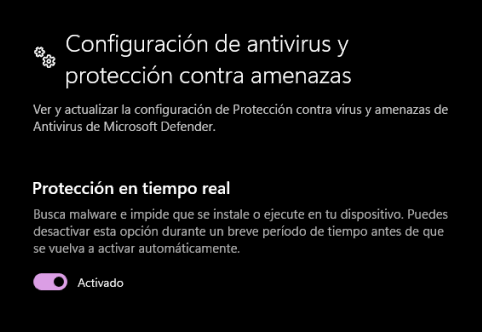
Ten en cuenta que esta desactivación es temporal: Windows reactivará automáticamente la protección en tiempo real después de un periodo corto, generalmente al reiniciar el equipo o pasadas unas horas, como medida de seguridad.
Método 2: Desactivar Windows Defender mediante la directiva de grupo local
Este método es permanente y solo está disponible en las ediciones Windows 10/11 Pro, Enterprise y Education:
- Presiona Windows + R para abrir el cuadro de diálogo Ejecutar.
- Escribe gpedit.msc y presiona Enter.
- Navega hasta la siguiente ruta: Configuración del equipo > Plantillas administrativas > Componentes de Windows > Antivirus de Microsoft Defender.
- En el panel derecho, busca la política llamada "Desactivar Antivirus de Microsoft Defender" y haz doble clic sobre ella.
- Selecciona la opción "Habilitada", haz clic en "Aplicar" y luego en "Aceptar".
- Reinicia tu computadora para que los cambios surtan efecto.
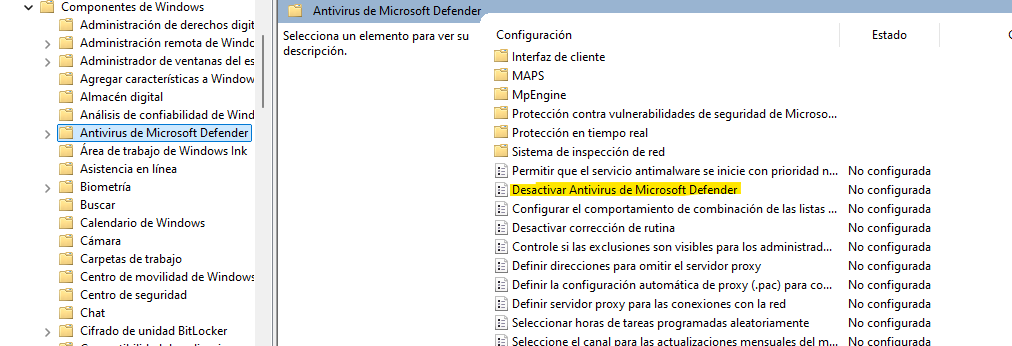
**Esta herramienta no viene incluida en las versiones Windows Home.
Para revertir el cambio en el futuro, repite los mismos pasos pero selecciona "No configurada" en lugar de "Habilitada".
Método 3: Desactivar Windows Defender mediante el Editor del Registro
Este método es necesario si tienes Windows 10/11 Home, ya que esta edición no incluye el Editor de directivas de grupo:
- Presiona Windows + R, escribe regedit y presiona Enter. Acepta el aviso del Control de cuentas de usuario.
- Navega hasta la ruta: HKEY_LOCAL_MACHINE/SOFTWARE/Policies/Microsoft/Windows Defender.
- Haz clic derecho en la carpeta "Windows Defender" y selecciona Nuevo > Valor DWORD (32 bits).
- Nombra el nuevo valor como DisableAntiSpyware y presiona Enter.
- Haz doble clic sobre el valor recién creado y cambia los "Datos del valor" a 1.
- Reinicia tu equipo para aplicar los cambios.
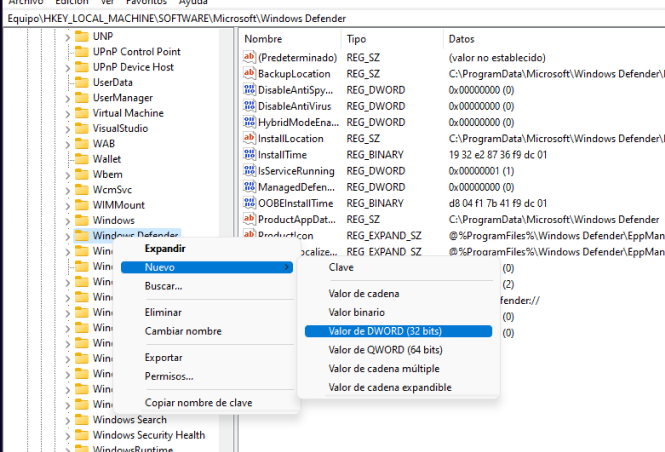
Para volver a activar Windows Defender, simplemente regresa a esta misma ruta del registro, cambia el valor a 0 o elimina la entrada "DisableAntiSpyware" por completo.
Cómo solucionar el problema cuando Windows Defender no se desactiva
Es muy común encontrarse con que, tras seguir los pasos anteriores, Windows Defender se reactiva por sí solo poco después. Esto suele deberse a varias causas específicas que puedes resolver siguiendo estas recomendaciones:
Verifica la Protección contra alteraciones. Ve a Seguridad de Windows > Protección antivirus y contra amenazas > Administrar configuración, y asegúrate de que "Protección contra alteraciones" esté desactivada. Si está activa, impedirá que cualquier cambio en el registro o las políticas de grupo tenga efecto duradero.
Comprueba si hay una directiva de grupo de dominio sobrescribiendo la configuración local. Si tu equipo está conectado a una red corporativa con Active Directory, es posible que las políticas del administrador de red estén forzando la reactivación de Defender.
Asegúrate de haber reiniciado el equipo después de cada cambio. Tanto los cambios en el registro como en la directiva de grupo requieren un reinicio completo para aplicarse correctamente.
Revisa si Windows Update ha restaurado la configuración. Algunas actualizaciones de Windows pueden revertir cambios manuales en la configuración de seguridad como medida de protección.
Instala un antivirus de terceros. La forma más fiable y permanente de mantener Defender desactivado es que Windows detecte la presencia de otro software antivirus activo, lo que desactiva Defender de forma automática y consistente sin necesidad de tocar el registro.
Recuerda que la seguridad de Windows depende en gran medida de tener siempre alguna capa de protección activa. Si decides desactivar Windows Defender de forma definitiva, lo más recomendable es sustituirlo de inmediato por una solución antivirus confiable que se adapte a tus necesidades específicas.
Deja una respuesta