Cómo dividir tu velocidad de internet y controlar cada dispositivo WiFi

¿Alguna vez tu conexión a internet se volvió insoportablemente lenta justo cuando más la necesitabas? En la mayoría de los casos, el culpable no es tu proveedor de internet sino otro dispositivo de tu propia red que está consumiendo todo el ancho de banda disponible.
La solución es aprender a dividir tu velocidad de internet de forma controlada, asignando a cada dispositivo la cantidad de conexión que realmente necesita.
En esta guía vas a aprender exactamente cómo hacerlo: desde entender qué es el ancho de banda hasta configurar tu router y usar aplicaciones especializadas para reducir o bajar la velocidad de internet para toda la red WiFi o para dispositivos individuales.
¿Qué es el ancho de banda de una red?
El ancho de banda es, en términos simples, la cantidad total de datos que tu conexión a internet puede transportar en un segundo. Se mide en megabits por segundo (Mbps) y es el recurso finito que todos los dispositivos de tu red comparten cuando se conectan simultáneamente al WiFi.
Si tu plan de internet ofrece 100 Mbps de descarga, esos 100 Mbps se dividen entre todos los dispositivos que están activos en tu red en ese momento. El problema surge cuando esa división no es equitativa: un dispositivo que está descargando una actualización de sistema de 5 GB puede estar consumiendo 80 Mbps, dejando a los otros seis dispositivos conectados compartir los 20 Mbps restantes. El resultado es una experiencia lenta para todos excepto para el equipo que está monopolizando la conexión.
Entender este concepto es el primer paso para saber cómo repartir la velocidad de conexión a internet de forma inteligente y justa en tu hogar o negocio.
Ventajas de distribuir el ancho de banda
Como control parental
Limitar el ancho de banda de los dispositivos de los menores de la casa es una de las aplicaciones más prácticas de esta configuración. Al reducir la velocidad asignada a sus teléfonos o tablets, puedes hacer que las tareas escolares en línea funcionen correctamente mientras que las actividades de alto consumo (streaming de video en alta resolución, descargas de juegos pesados) se vuelven impracticables durante las horas que tú determines.
Muchos routers actuales permiten combinar la limitación de velocidad con horarios de acceso: puedes programar que los dispositivos de los niños tengan velocidad plena de 15:00 a 18:00 (horario de tareas) y velocidad mínima o bloqueada a partir de las 22:00. Es un control parental silencioso, sin confrontaciones ni cambios de contraseña constantes.
Priorizar ciertos servicios web
Si en tu hogar conviven un teletrabajador que necesita videollamadas estables, un gamer que requiere latencia baja y un adolescente que ve YouTube sin parar, priorizar servicios web te permite satisfacer a todos sin conflictos. Configuras que las videollamadas y el gaming tengan prioridad alta, el streaming tenga prioridad media, y las descargas y actualizaciones automáticas queden en prioridad baja.
De esta forma, cuando los tres están conectados al mismo tiempo, el router sabe qué tráfico debe proteger primero y cuál puede ralentizar sin que nadie lo note de forma significativa. Es la diferencia entre una red donde todo compite de forma caótica y una red gestionada donde cada uso tiene su espacio garantizado.
Priorizar conexiones y tráfico
A nivel de dispositivo, limitar el ancho de banda significa que puedes asignar a cada equipo un máximo de velocidad de descarga y subida. Esto es fundamental en redes compartidas: si compartes piso, puedes asignar cuotas equitativas a cada habitante; si tienes un negocio con WiFi público, puedes limitar a los clientes para que no afecten a la red de trabajo interna.
También es muy útil para detectar y controlar intrusos: si descubres que alguien está conectado a tu WiFi sin permiso, puedes limitarle la velocidad a un nivel tan bajo que resulte inutilizable, sin necesidad de cambiar la contraseña de toda la red.
Cómo repartir la velocidad de conexión a internet desde la configuración del módem
El método principal para gestionar la distribución de ancho de banda es la función QoS (Quality of Service) de tu router. Estos son los pasos completos para configurarla.
Acceder al router
Conecta cualquier dispositivo a tu red WiFi o por cable Ethernet y abre un navegador web. En la barra de direcciones escribe 192.168.1.1 o 192.168.0.1 (las direcciones más comunes). Si ninguna funciona, abre CMD en Windows, escribe ipconfig y busca "Puerta de enlace predeterminada": esa es la IP de tu router.
Introduce las credenciales de acceso. Si nunca las cambiaste, prueba con admin/admin o admin/1234. También están en la pegatina que viene pegada en la parte inferior o trasera de tu router.
Verificar dispositivos conectados
Antes de empezar a configurar límites, ve a la sección de "Dispositivos conectados" o "Clientes" de tu router. Revisa la lista completa de equipos conectados y verifica que todos sean tuyos. Si detectas algún dispositivo desconocido, puede ser un vecino o un intruso aprovechando tu conexión. En ese caso, lo prioritario es cambiar la contraseña de tu WiFi antes de configurar la distribución de ancho de banda.
Configurar QoS
Localiza la función QoS en el menú de tu router y actívala. Configura lo siguiente:
- Velocidad base: ingresa la velocidad real que recibes de tu proveedor (no la contratada, sino la que mides con un test de velocidad). Esto permite al router calcular correctamente los porcentajes de distribución.
- Límites individuales: asigna un techo de descarga y subida para cada dispositivo según su uso. La computadora de trabajo puede tener 50 Mbps; los smartphones, 15 Mbps cada uno; la Smart TV, 25 Mbps para streaming fluido.
- Prioridad de servicios: si tu router lo permite, configura prioridad alta para videollamadas y gaming, media para streaming y navegación, y baja para descargas P2P y actualizaciones.
- Franjas horarias: en routers que soporten esta función, crea horarios diferenciados para aplicar reglas distintas según el momento del día.
Guarda la configuración, reinicia el router y verifica que los límites funcionan ejecutando un test de velocidad desde cada dispositivo afectado.
Red de invitados como complemento
Si tu router incluye la opción de red WiFi para invitados, actívala y configúrale un límite de ancho de banda separado. Es perfecta para visitantes, clientes de tu negocio o dispositivos secundarios que no necesitan acceso completo a tu red ni a tu velocidad total.
Cómo distribuir o limitar el ancho de banda de tu red WiFi con aplicaciones de terceros
Cuando el router no ofrece opciones de QoS suficientes (algo habitual en los módems básicos de los operadores de internet), las aplicaciones de terceros te permiten controlar el ancho de banda directamente desde tu computadora.
NetLimiter
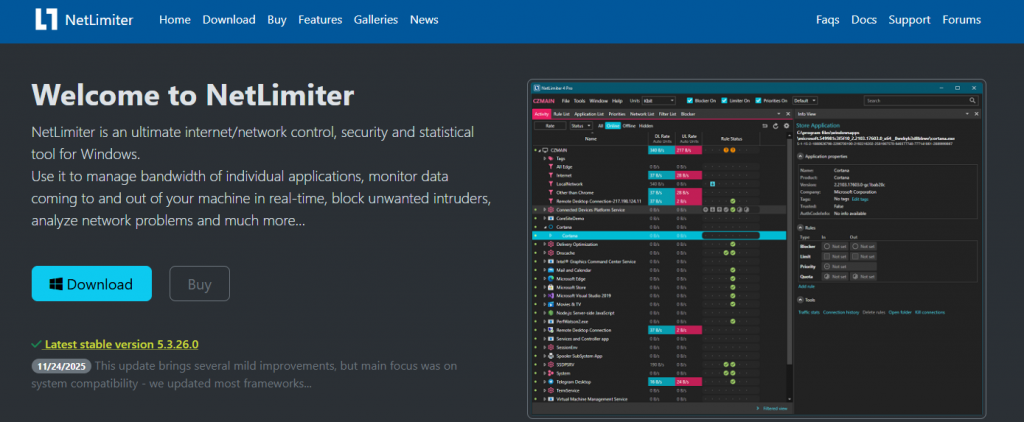
NetLimiter es la referencia en control de ancho de banda a nivel de proceso en Windows. Muestra todos los programas que están usando tu conexión, cuánto consume cada uno en tiempo real y te permite establecer un tope de velocidad individual para cada proceso. Puedes limitar las actualizaciones de Windows a 5 Mbps para que no interfieran con tu trabajo, reducir el ancho de un cliente de torrents sin cerrarlo, o asegurar que tu servicio de backup en la nube no acapare la conexión. Disponible en versiones Lite y Pro.
GlassWire
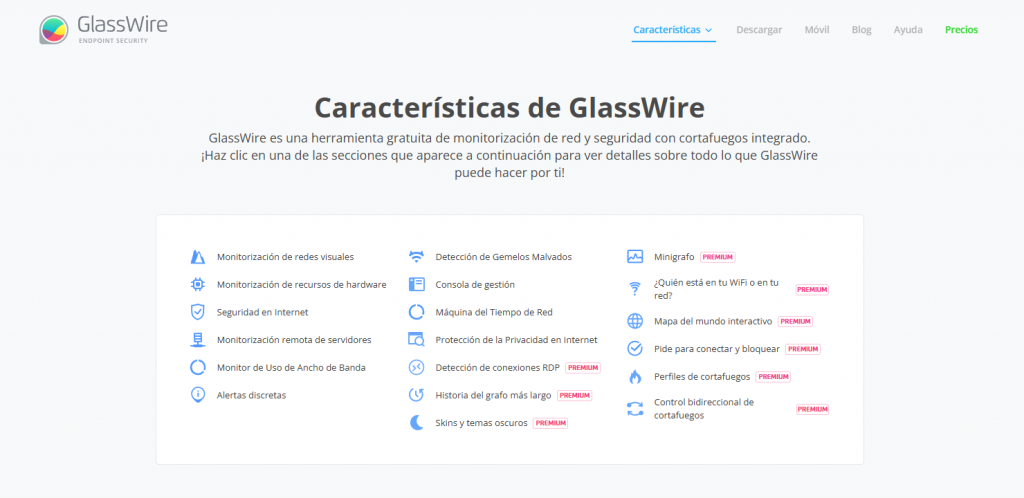
GlassWire destaca por combinar monitoreo visual de red con funciones de firewall. Su gráfico de consumo te muestra exactamente qué pasó con tu conexión en las últimas horas, días o semanas. Puedes bloquear el acceso a internet de cualquier aplicación, recibir alertas de comportamiento anómalo y detectar dispositivos desconocidos en tu red. La versión gratuita cubre el monitoreo básico; las versiones de pago amplían el historial y soportan múltiples dispositivos.
NetBalancer
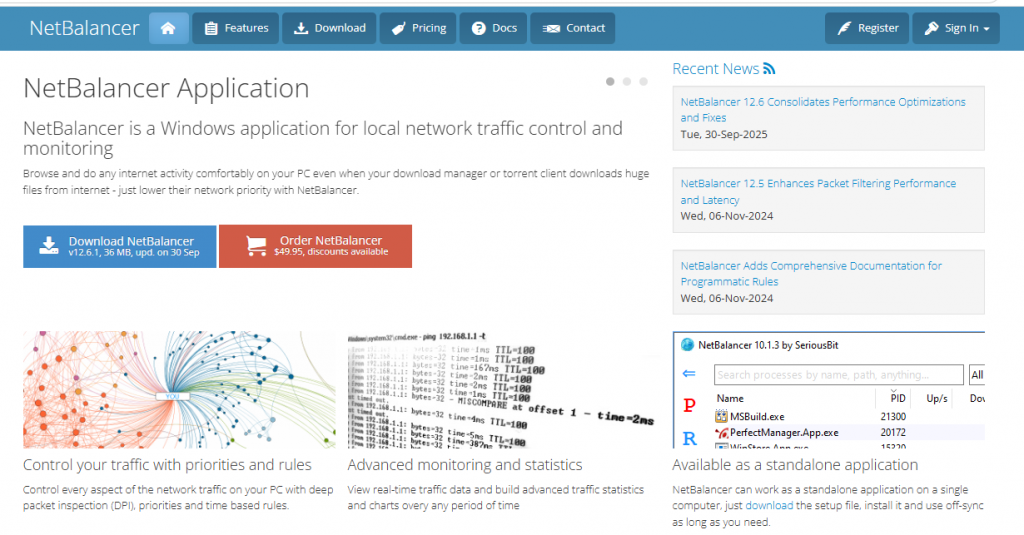
NetBalancer permite crear perfiles de uso (trabajo, ocio, descarga) con prioridades distintas para cada aplicación. Cambiar de perfil con un clic reorganiza todas las prioridades de red al instante. Es útil si tu uso de internet cambia radicalmente entre el día laboral y las noches o fines de semana.
SoftPerfect NetWorx
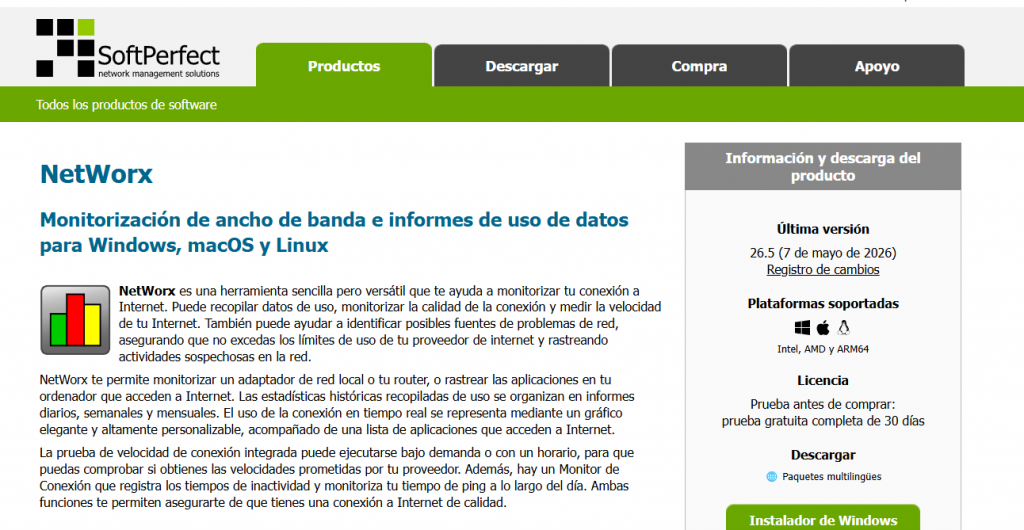
NetWorx funciona como un complemento de diagnóstico: mide el consumo de red en tiempo real, genera estadísticas detalladas y puede monitorear el tráfico del router vía SNMP. Úsalo para identificar cuál es el problema exacto antes de aplicar restricciones con otra herramienta. Consume pocos recursos y es compatible desde Windows XP.
Aprender a repartir la velocidad de conexión a internet es una de esas habilidades técnicas que se aprenden una vez y se aprovechan para siempre. Con la combinación correcta de QoS en tu router y alguna de estas aplicaciones, tu red WiFi dejará de ser una pelea de dispositivos por el ancho de banda y pasará a ser un entorno controlado donde cada equipo recibe exactamente lo que necesita.
Deja una respuesta